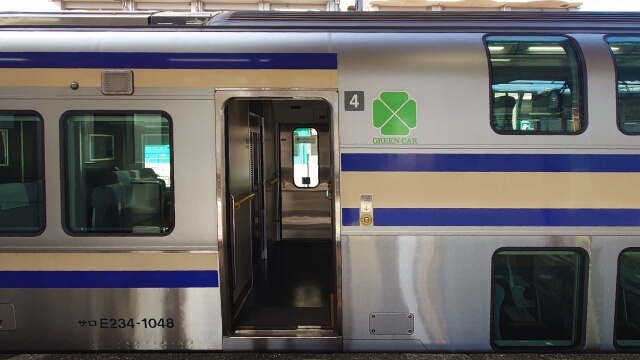
「Suicaグリーン券」を利用して在来線のグリーン車に乗るときに欠かせないのがタッチ操作。
しかし、
「降りる時にタッチは必要?」
「乗り換えの時はどうすればいい?」
と不安を抱えるケースが少なくありません。
基本的にタッチが必要なのは乗車後座席に座る時のみで、降車時のタッチは不要ですが、乗り換えの際は降りる前と新しい列車でそれぞれタッチが必要になるなど、パターンを知らないと「タッチ忘れ」が起こりやすくなります。
この記事では、グリーン車のタッチ操作の正しい手順やタイミング、乗り換え時の注意点、タッチ忘れの原因・対策など、初めての人にもわかりやすく解説していきます。
これを読めば、もうグリーン車のタッチ操作で迷うことはありません。
安心して快適な旅行・移動を楽しみましょう。
グリーン車での“タッチ”の正しい手順、仕組みをわかりやすく解説

タッチが必要なのは「車内の座席上の読み取り部」
Suicaグリーン券で必要なタッチは、グリーン車に乗車後、座席上方にある読み取り部へのタッチです。
手順は下記の通りです。
①乗車時、そのままグリーン車内の空席に座る
②座席の上方の「グリーン券情報読み取り部」(下図参照)にSuicaをタッチ
※モバイルSuicaの場合はスマホ端末をタッチ
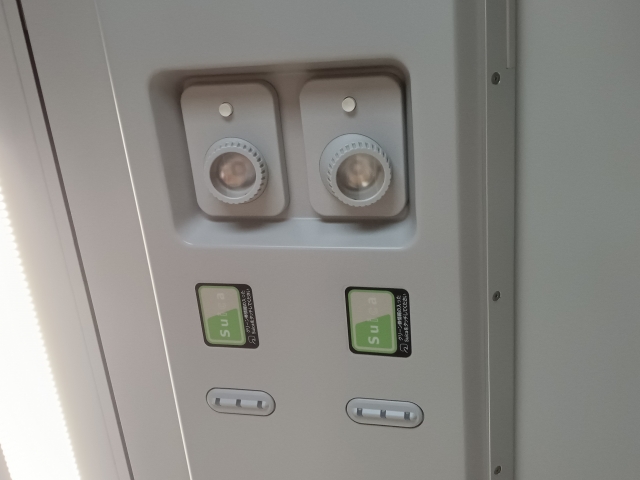
③タッチするとランプが「赤色(空席)」→「緑色(着席)」に変わる
Suicaグリーン券は“区間指定制”で、料金は購入時に確定している
Suicaグリーン券は、購入のタイミングで降車駅を指定するため、料金と利用区間は購入した時点ですでに確定しています。
利用区間で万が一タッチ操作を忘れても、料金が変わったり追加請求が発生したりすることはありません。
タッチの目的は「座席利用の確認」と「不正乗車の防止」
では、なぜタッチが必要なのかというと、理由は次の2つです。
・どの座席が利用中かを管理するため
・不正乗車を防ぐため
前述の通り、タッチすると座席上のランプが赤色 → 緑色 に変わりますが、これは「この席は利用されています」という表示で、アテンダントや他の乗客への可視的な利用証明でもあります。
タッチ忘れは見た目が“未利用扱い”になる
購入した区間内での乗車であれば、タッチを忘れた場合でも追加料金が発生することはありません。
ただし、座席上のランプが赤色のままで座っている場合、以下のような状況が発生する可能性があります。
・車内改札でアテンダントから利用確認を受ける
・他乗客から不正乗車を疑われる
つまり、タッチ忘れによるデメリットは金銭的なものというよりも、グリーン車利用時の快適さが損なわれる点です。
グリーン車乗り換え時にタッチ忘れが起きやすい理由

乗り換えが絡むとSuicaグリーン券のタッチ操作を忘れやすくなります。
理由は単純ですが、知らないと混乱しやすいポイントです。
乗り換え後の列車では“改めて座席利用の確認”が必要になる
Suicaグリーン券は、購入した区間内であれば複数の列車にまたがって利用可能です。
ただし、列車が変われば座席も変わるため、利用確認はやり直しになります。
そのため乗り換えの際には、
①A列車のグリーン車
座る時にタッチ(赤色⇒緑色)
②A列車のグリーン車
降りる時に再タッチ(緑色⇒赤色)
③B列車のグリーン車
座る時にタッチ(赤色⇒緑色)
という流れが必要です。
もし②を忘れた場合、乗り換え後のB列車の座席上のランプをタッチしても緑色に変わらないことがあります。
その時はアテンダントにランプを緑色に変えてもらえるので焦らず相談しましょう。
乗り換え=タッチ不要だと勘違いしやすい
「同じ区間のグリーン券を持っているから、もうタッチしなくていい」
こう考えてしまう人は少なくありません。
しかし実際には、列車・座席が変わるたびに利用確認が必要です。
この誤解があると、
乗り換え後にランプが赤色のまま
⇒タッチ忘れに気づかない
⇒アテンダントに声をかけられて気づく
といった流れになりやすくなるため注意が必要です。
急いで乗り換えることで「確認行為」を飛ばしてしまう
乗り換え時間が短いと、
・とりあえず席を確保する
・荷物を置く
・スマホを見る
といった行動が先に来て、タッチという“確認作業”が後回しになりがちです。
グリーン車では、
「座ったらまず上を見る」
この意識を持つだけで、タッチ忘れは大きく減らせます。
アプリ表示だけで「もう利用できている」と思い込む
モバイルSuicaアプリでは、購入済みのチケットはアプリ起動後、トップページに表示される仕様です。
しかしこれは、あくまで「券を所持している状態」を示しているだけです。
実際にその座席を使っているかどうかは、座席上の読み取り部にタッチしない限り、反映されません。
アプリ表示=利用開始、ではない点は必ず押さえておきましょう。
グリーン車のタッチで迷いやすいケース|途中下車・席移動・車両変更

ここでは、これまでの説明を前提に、実際の利用シーンで迷いやすいポイントを整理します。
「結局この場合はタッチが必要?」という疑問を解消する章です。
途中下車・一時的な下車では再タッチは不要
グリーン車利用中に、途中駅で一度ホームに降りてトイレや売店に行くなど短時間下車した場合、同じ列車・同じ座席に戻るのであれば再タッチは不要です。
タッチはあくまで「座席が変わるかどうか」が基準になります。
列車と座席が同じであれば、利用確認は継続されたままです。
同じ区間でも“別列車のグリーン車”は再タッチが必要
区間が同じであっても、後続列車に乗り換えるなど別の列車に変更した場合は、列車自体が変わるため再タッチが必要になります。
これは料金の問題ではなく、新しい座席を利用していることを示すためです。
グリーン車から普通車に移動する場合の扱い
グリーン車から普通車へ移動する際は、電車の降車時と同様に、特別な操作は不要です。
・タッチなし
・アプリの操作も不要
グリーン車の利用は、あくまで「座席上でタッチした時点」から有効となります。
座席を移動した場合はタッチのし直しが必要
同じ列車内であっても別の座席に移動する場合は、新しい座席の読み取り部をタッチする必要があります。
座席上のランプを正しい表示(緑色)にしておくことで、利用中の席が明確になって車内改札が免除されるだけでなく、他の利用者とのトラブル防止にも繋がります。
グリーン券を持っていても座れないケース
Suicaグリーン券を持っていても、満席で座れないことがあります。
座席に座らないためタッチ操作自体は不要ですが、通路やデッキ等に立っているだけの場合もグリーン料金が必要になるので注意が必要です。
グリーン車をやめて普通車を利用する場合はグリーン車利用前にアテンダントにその旨を伝えれば、後ほどグリーン料金の払い戻しに応じてくれます。
払い戻しは車内では行っておらず、専用の改札窓口・みどりの窓口で対応。
※モバイルSuicaの場合は利用のクレジットカードへ返金
払い戻しの際は手数料が220円かかる。※2025年11月現在
まとめ|グリーン車のタッチを正しく理解して、乗り換えもスムーズに
在来線グリーン車でのSuicaグリーン券のタッチ操作は、その座席を利用していることを示すものです。
この点を正しく理解しているかどうかで、グリーン車の使いやすさは大きく変わります。
タッチ操作自体は、乗車後のタイミングで座席上の読み取り部へSuicaまたはモバイルSuicaをかざすだけで、降りる時の操作は必要ありません。
ただし乗り換えがある場合は、元の座席と新しく乗る列車の座席それぞれでタッチをしないといけないため、注意が必要です。
また、一時的な下車など列車も座席も変わらないケースでは再タッチは不要ですが、座席を移動した場合や別の列車に乗り換えた場合は、新しい座席でのタッチを忘れないようにしましょう。
グリーン車の仕組みを理解しておけば、乗り換えを含む移動でも安心してグリーン車を使いこなせます。
快適な移動を楽しむためにも、ぜひ今回の内容を参考にしてみてください。